
Beställningsformulär
En sida med appen "Orderform" används för att skicka någon slags beställning via mail. Det kan t ex vara en enkel shop där man kan köpa en vara per sida. All information som behövs, t ex pris, kvantitet, villkor och betalningsmetod definieras på en enda sida och inkluderas i mailet när en beställning görs.
A. Skapa beställningssidan
1. Tryck på Pages under fliken Main i kontrollpanelen.
2. Skapa en ny sida och kalla den "Beställning" eller något passande.
3. Tryck på pennan till höger om den välj mallen Orderform under Template. Om Orderform inte finns i menyn vid Template måste den först aktiveras. Tryck då på det rödmarkerade ordet "Template" (inte Edit template) ovanför menyn med mallar för att gå till listan med sidmallar. Man kan också gå via Panel > Global > Templates. Kryssa i kryssrutan för att aktivera mallen och gå tillbaka. Nu ska mallen finnas i menyn. Välj den och tryck på Update.
B. Definiera beställningen
1. Gå till beställningssidan. Överst ser man nu ett rosa fält med röd text där det står: "Beställningen är inte definierad" med en Edit-knapp under.

2. Tryck på Edit i den rosa rutan. Ett område för text öppnas.
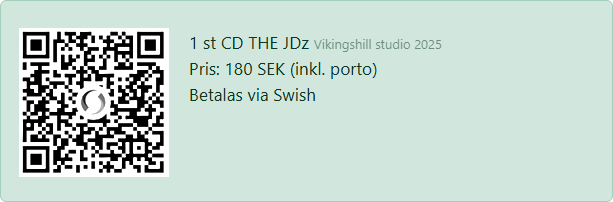
3. Skriv in all information, vad som ska beställas, vad det eventuellt kostar, villkor och betalningsmetod och allt annat som behövs för att göra det tydligt för beställaren.
4. Tryck på Save. Den rosa färgen byts ut. Nu är beställningen definierad och klar.
C. Inställningar
1. Gå till Pages under fliken Main i kontrollpanelen.
2. Leta fram beställningsidan och tryck på pennan till höger. Beställningssidans egenskaper kan nu redigeras.
3. Tryck på Avancerat för att vika ned de avancerade inställningarna.
4. Välj destinationen dit beställningarna ska skickas vid Orderform receiver. De tre alternativen Shop email, Contact email, och Admin email definieras under Main -> Sites -> Options.
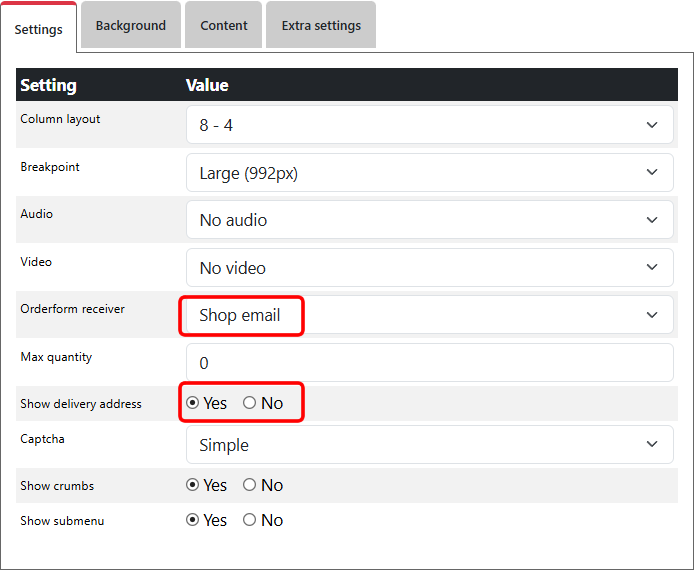
5. Beställningen kan röra sig om något digitalt som ska mailas och inte alls skickas med post. I så fall är leveransadressen onödig och kan döljas genom att sätta Show delivery address till No.
6. När en användare gör en beställning visas först en bekräftelsesida med beställningens definition, samt formuläret med beställarens uppgifter. Allt skickas sedan med i beställningsmailet, med en kopia i ett bekräftelsemail till beställaren.