
Eventkalender
I det här avsnittet används två globala sidor med appen Blog, en med kommande evenemang och en med genomförda. När ett evenemang har inträffat flyttas det automatiskt från kommande till genomförda.
A. Skapa blogsidorna
1. Tryck på Pages under fliken Main i kontrollpanelen.
2. Skapa två nya sidor. Kalla dem "Kommande" och "Genomförda" eller något liknande som passar.
3. Tryck på pennan till höger om den ena av dem och välj sedan mallen Blog under Template. Om Blog inte finns i menyn vid Template måste den först aktiveras. Tryck då på det rödmarkerade ordet "Template" (inte Edit template) ovanför menyn med mallar för att gå till listan med sidmallar. Man kan också gå via Panel > Global > Templates. Kryssa i kryssrutan för att aktivera mallen och gå tillbaka. Nu ska mallen finnas i menyn. Välj den och tryck på Update.
4. Välj Blog-mallen även för den andra sidan.
B. Gör sidorna globala
1. "Global" betyder i det här sammanhanget att alla sidor med mallen delar på och visar samma data. Tryck på pennan igen för den första sidan för att redigera och sätt Global data/media till Yes. Uppdatera.
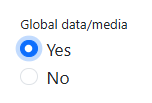
2. Gör samma sak med den andra sidan. Om man nu lägger in ett inlägg på den ena sidan så ska den andra sidan visa samma inlägg. Kontrollera att detta fungerar.
C. Inställningar
1. Gå tillbaka till Pages under fliken Main i kontrollpanelen och tryck på pennan vid Kommande för att redigera ytterligare en gång.
2. Fäll ned fliken Avancerat.
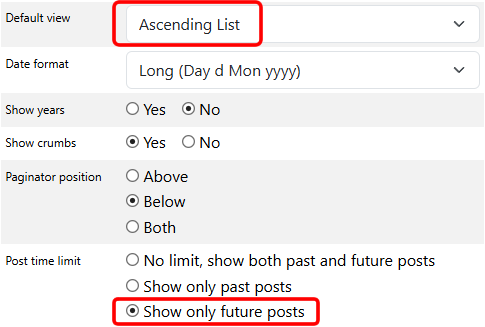
3. Välj Ascending list vid Default view och Show only future posts vid Post time limit. Uppdatera.
4. Gå tillbaka till Pages under fliken Main igen och tryck på nu på pennan vid Genomförda.
5. Fäll ned fliken Avancerat om den inte redan visas.
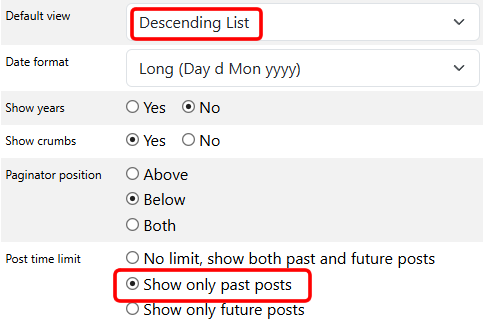
6. Välj Descending list vid Default view och Show only past posts vid Post time limit.
Resultat
Kommande evenemang visas nu med nästkommande evenemang överst och evenemang längre fram i tiden längre ned. Genomförda evenemang är sorterade i motsatt ordning med det senaste överst och de äldre längre ned.