
Setlistor
Setlistor används av musiker för att organisera låtar och skapa låtordningar inför spelningar. Appen har sin egen meny med två huvudalternativ: Songs och Setlists. Songs gäller alla låtar i repertoaren medan Setlists består av urval av låtar från repertoaren.
A. Skapa en setlist-sida
1. Tryck på Pages under fliken Main i kontrollpanelen.
2. Skapa en ny sida och kalla den "Repertoar" eller något passande.
3. Tryck på pennan till höger om sidan och välj sedan mallen Setlists under Template. Om Setlists inte finns i menyn vid Template måste den först aktiveras. Tryck då på det rödmarkerade ordet "Template" (inte Edit template) ovanför menyn med mallar för att gå till listan med sidmallar. Man kan också gå via Panel > Global > Templates. Kryssa i kryssrutan för att aktivera mallen och gå tillbaka. Nu ska mallen finnas i menyn. Välj den och tryck på Update.
B. Bygg en repertoar
1. Gå till setlist-sidan och tryck på New song. Ett formulär öppnar sig.
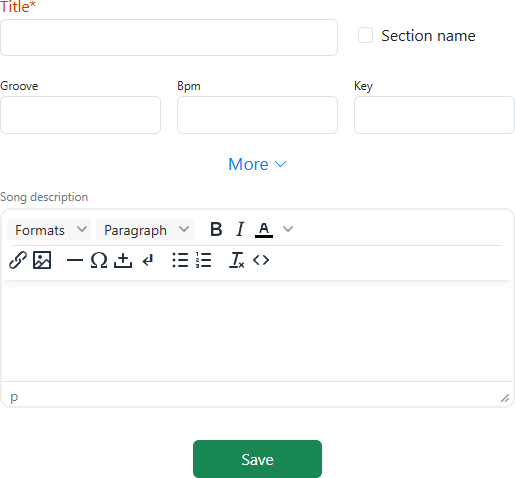
2. Skriv låtens titel och fyll eventuellt i övriga fält också. Kryssrutan vid Section name är speciell. Om den kryssas i kommer det som står vid Title att användas som en mellanrubrik istället för en låt i låtlistan. Exempel: Paus, Andra set eller liknande. Om det handlar om en låt ska den alltså inte kryssas i.
3. Klicka på More för att fälla ned och fylla i ytterligare alternativ som kompositörens och arrangörens namn. Där finns också tre knappar för att ladda upp ljud-filer (New audio), noter som pdf eller bild (New score) och länkar till Spotify, Youtube, Soundcloud etc (New link). För varje tryck på någon av dessa tre knappar läggs en ny rad till. Alla dessa "tillbehör" hör till den aktuella låten.
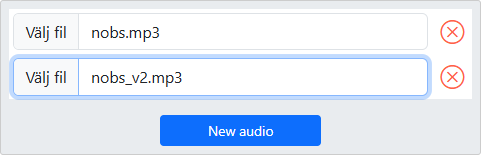
4. Tryck på Save för att spara allt och samtidigt ladda upp alla filer som lades till i pkt 3. Nu kommer man tillbaka till repertoarlistan med alla låtar. Lägg till ytterligare låtar med New song.
C. Välj låtar i låtlistan
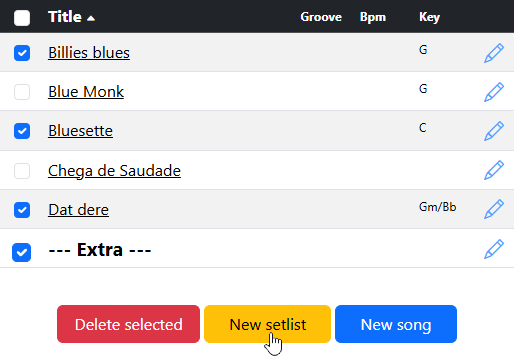
1. I vänsterkanten på låtlistan finns en kryssruta på varje rad. När man kryssar i den så är låten vald. Vad som händer sedan beror på vilket alternativ man väljer i sidans meny.
2. Tryck på kryssrutan i tabellens huvud för att välja eller av-välja alla låtar på en gång.
3. Om det finns någon sparad setlista kan man välja alla låtarna i den genom att först öppna den och sedan välja Select setlist songs.
D. Skapa en setlista
1. Tryck på New setlist.
2. Alla valda låtar bildar nu tillsammans en ny setlista. Skriv ett namn på den vid Setlist name och lägg in ett datum.
3. Tryck på Save. Setlistan sparas och hamnar nu i en tabell av setlistor.
E. Redigera en setlista
1. Välj All setlists i Setlists-menyn. Alla tidigare sparade setlistor visas i en tabell.
2. Tryck på namnet på den setlista som ska redigeras. Den öppnas.
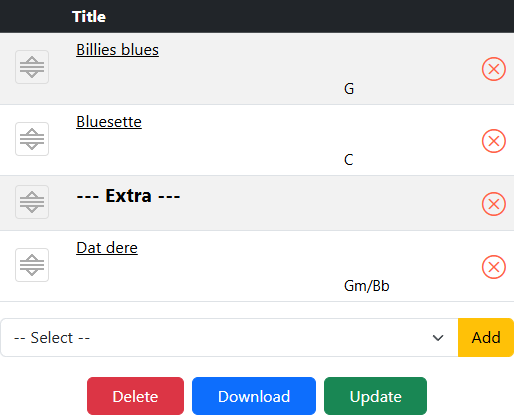
3. Ändra ordningen på låtarna genom att dra i handtaget till vänster.
4. Ta bort en låt från setlistan med det röda krysset.
5. Lägg till en låt till setlistan genom att först välja den i select-menyn under tabellen och sedan trycka på Add bredvid. Endast låtar som inte redan är med i setlistan kan läggas till.
6. Tryck på Update för att spara ändringarna.
F. Visa och ladda ned
1. Tryck på namnet på en låt, antingen i en setlista eller i repertoarlistan med alla låtar. Låten fälls ut och man kan se allt som tillhör den, tonart, kompositör, beskrivning mm.
2. I Songs-menyn kan man ladda ned alla ljudfiler eller noter för alla valda låtar (som är ikryssade).
3. Om man öppnar en tidigare sparad setlista så kan man ladda ned den genom att trycka på Download. Den kan öppnas i Word för vidare bearbetning.