Rolf Fredriksson
2025-12-07 02:34
😜

I det här avsnittet ska vi komma igång med en grundläggande webbshop. Webbshopen har en egen meny som köpare använder för enkel navigering. Man kan även lägga in genvägar i vanliga menyn till olika avdelningar inom shoppen.
1. Tryck på Pages under fliken Main i kontrollpanelen.
2. Skapa en ny sida och kalla den "Shop" eller något passande.
3. Tryck på pennan till höger om den välj mallen Shop under Template. Om Shop inte finns i menyn vid Template måste den först aktiveras. Tryck då på det rödmarkerade ordet "Template" (inte Edit template) ovanför menyn med mallar för att gå till listan med sidmallar. Man kan också gå via Panel > Global > Templates. Kryssa i kryssrutan för att aktivera mallen och gå tillbaka. Nu ska mallen finnas i menyn. Välj den och tryck på Update.
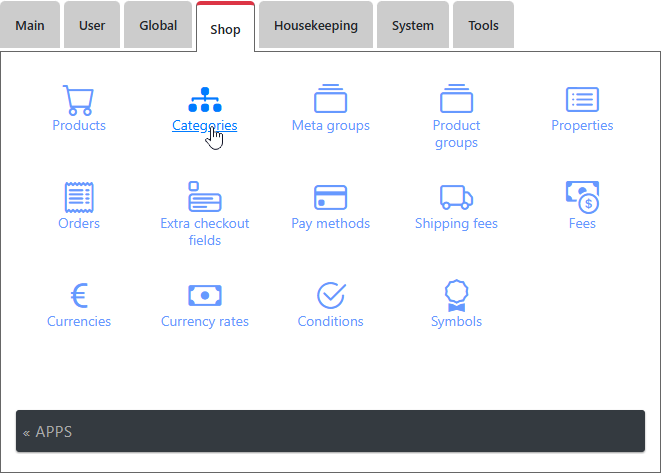
1. Gå till kontrollpanelen och tryck på Shop under fliken Apps. Fliken byter namn till Shop och visar en ny uppsättning ikoner samt en en länk tillbaka till Apps underst.
2. Alla varor i shoppen måste tillhöra en kategori. Om det inte redan finns någon måste vi först skapa en. Tryck på Categories.
3. Tryck sedan på New category. Ett formulär öppnas.
4. Skriv ett namn på kategorin vid Category, välj en bild för kategorin att ladda upp vid Category image och tryck sedan på Save category.
5. Gå tillbaka till fliken Shop kontollpanelen och tryck på Products.
6. Tryck på New product. Produktens formulär öppnas. När man redigerar en produkt så har den en egen undermeny med tio alternativ: Data, Properties osv... till Publish. Data är det man börjar med. Produktens namn och kategori är obligatoriskt.
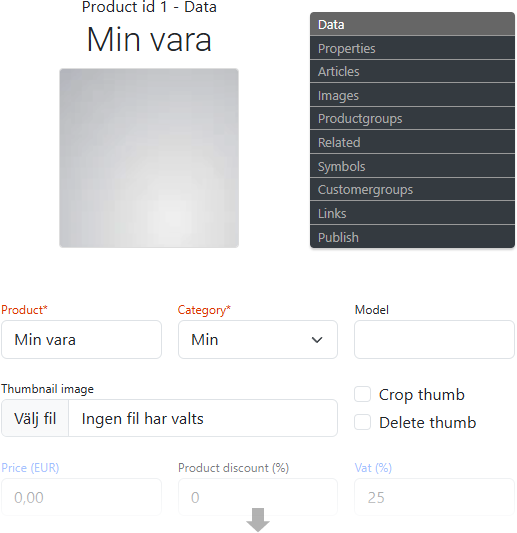
7. Skriv ett namn på produkten och välj kategorin som skapades. Tryck på Save product. Man får ett meddelande om att en artikel automatiskt blev sparad. (En "artikel" är det man köper i shopen.)
Nu finns en fungerande Shop, men den visar inte mycket. Den har bara en artikel av en produkt. Upprepa pkt 7 och 8 för flera produkter. Upprepa pkt 3, 4 och 5 för flera kategorier.
1. Tryck på Products under fliken Shop (Apps) i kontrollpanelen. En lista med produkter visas. (Siffran inom parentesen efter varans namn är det totala antalet artiklar av varan som finns i lagret.)
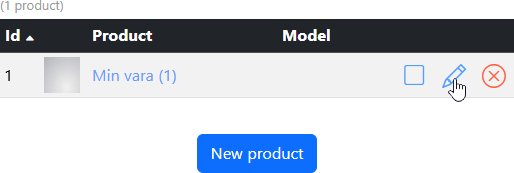
2. Tryck på pennan vid en produkt i listan för att redigera den och gå till det första alternativet i redigeringsmenyn - Data - där varans grundläggande data finns.
3. Tryck på Välj fil vid Thumbnail image för att välja en miniatyrbild. Den representerar varan och kommer att visas på på många ställen, t ex i listor i shopen, i varukorgen och på alla undersidor i redigeringsmenyn.
4. Sätt ett pris vid Price och en momssats vid Vat. Skriv även in en beskrivning av produkten vid Description längre ned.
1. Tryck på Properties.
2. Skapa en ny genom att skriva namnet på egenskapen i fältet efter Create a new property, t ex "Färg", om produkten finns att köpa i flera olika färger.
3. Tryck på Save. En ny egenskap skapas och den kan nu användas.
1. Tryck på Articles. En lista med artiklar visas i en tabell. Om det är i början finns endast en artikel i tabellen.
2. Tryck på pennan för att redigera artikeln.
3. Välj egenskapen "Färg" som vi skapade tidigare i menyn under Properties defining this article och skriv in ett värde, t ex "Grön".
4. Skriv in antal gröna varor som finns i lagret vid In stock.

5. Tryck på Update article. I tabellen med artiklar ser man nu egenskaperna den har (i detta fall bara en) och hur många av den som finns i lager.
6. Tryck på New article.
7. Välj egenskapen "Färg" igen, men skriv nu ett annat värde, t ex "Blå" och fyll i hur många blåa varor som finns i lagret.
8. Spara. I tabellen ligger nu 2 artiklar med olika egenskaper som är skapade utifrån samma produkt. (Artiklarna hamnar i en meny i shopen där man väljer vilken av dem som ska köpas.)
Bilderna som laddas upp här kommer att visas i ett bildspel när en användare tittar på produkten.
1. Tryck på Images.
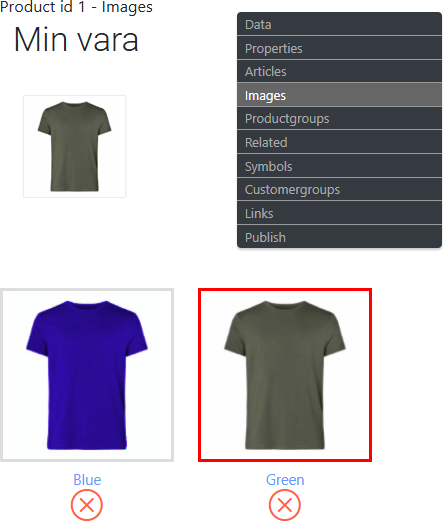
2. I exemplet ovan hade vi en grön artikel och en blå. Välj en grön produktbild vid Image to upload.
3. Tryck på Upload. Bilden visas med en röd ram.
4. Välj en blå produktbild och ladda upp den också. Nu är det den som får den röda ramen. Den röda ramen indikerar vilken bild som visas först i bildspelet.
5. Tryck på den gröna bilden. Den röda ramen flyttas dit. Nu är det återigen den som kommer att visas först i bildspelet. Om man laddar upp flera bilder visas de i den ordning de laddades upp, eller i den ordning som de senast haft den röda ramen. Den lilla bilden överst är tumnagelsbilden som laddades upp under Data. Den visas på alla undersidor i redigeringsmenyn. Välj en första-bild som motsvarar den.
1. Tryck på Publish. En eller flera webbplatser visas i en lista.
2. Markera webbplatsen/webbplatserna där varan ska säljas och tryck på Publish.
3. Alternativt sätt att publicera: Gå till produktlistan. Kryssrutan till höger om produkten indikerar om produkten är publicerad i den aktuella webbplatsen.