
Bild i innehållet
Förutom de vanliga bilderna, Page images, News images osv kan man också lägga in bilder inne i det flödande innehållet på sidor. Exemplet utgår från ett innehåll med en rubrik och två textstycken som redigeras i editorn:
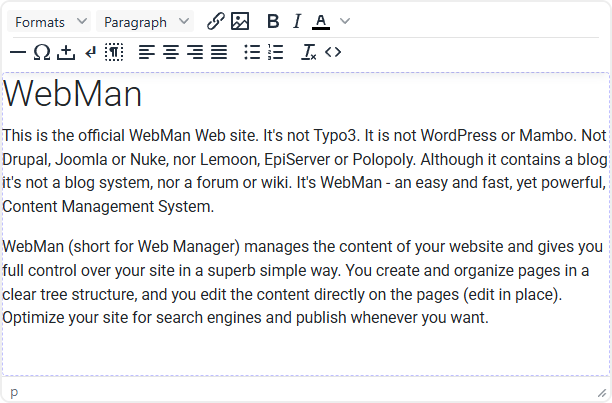
1. Lägg in ett nytt stycke där bilden ska ligga och tryck på bildikonen i verktygsraden.
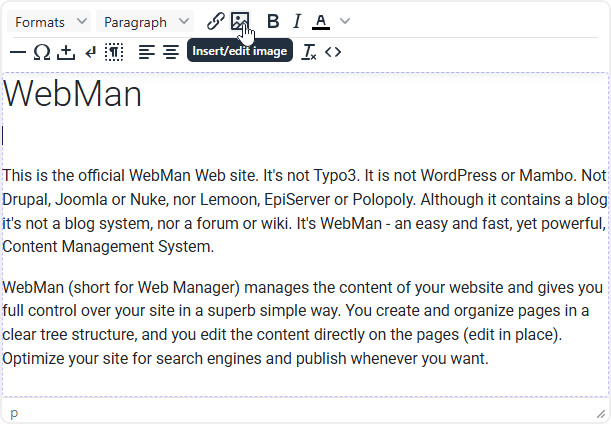
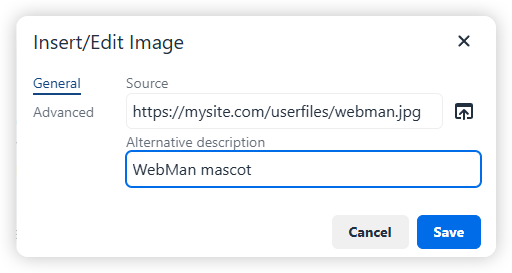
En dialogruta uppenbarar sig:
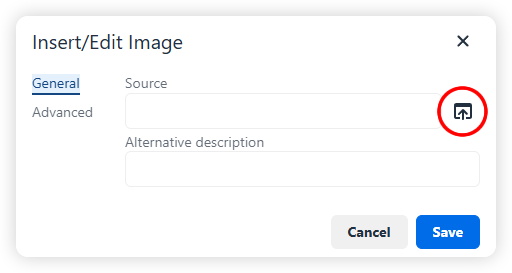
2. Tryck på den lilla filväljaren till höger om sourcefältet. El-Finder öppnas.
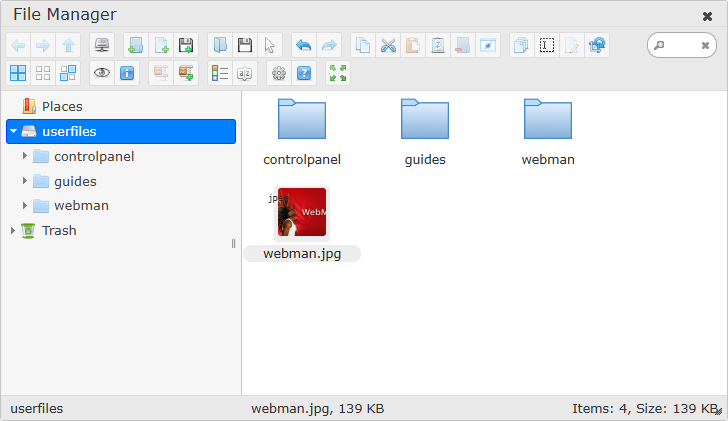
3. I El-finder kan man skapa mappar och ladda upp bilder och filer. Välj en bild genom att dubbelklicka på den. El-finder stängs och man kommer tillbaka till föregående dialogruta med sökvägen till filen ifylld. Skriv en beskrivning av bilden och tryck på Save.
Bilden hamnar i det stycket som markören stod. I hörnen på bilden finns små handtag som man kan dra i för att ändra storleken på bilden.
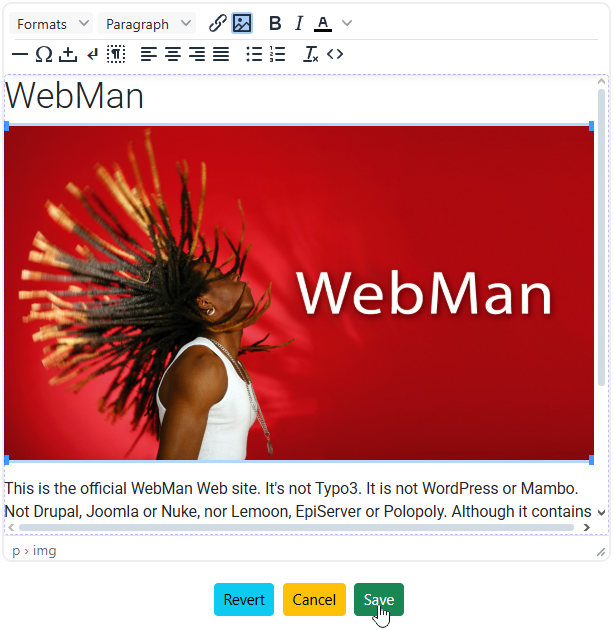
4. Tryck på Save. Resultat:
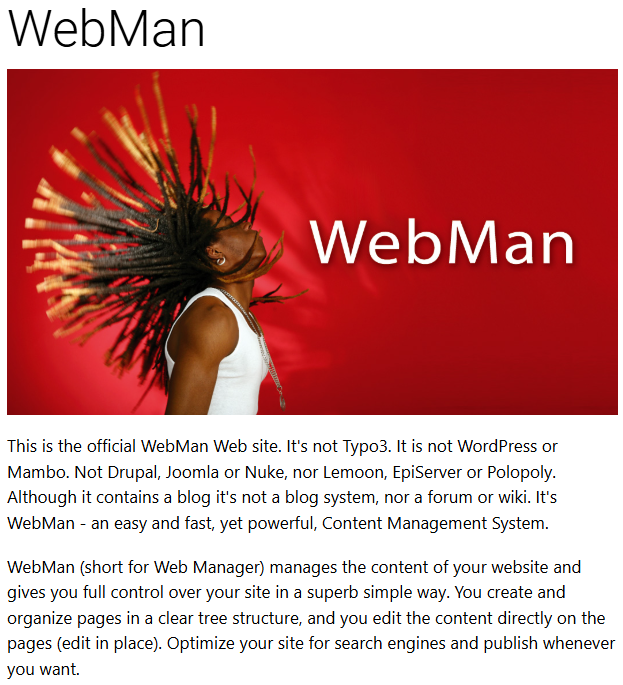
5. Det finns flera sätt att ändra bildens storlek och hur texten beter sig i relation till den. Man kan minska bildens storlek till 50% av bredden och få texten att flöda till höger om den. Öppna editorn igen, tryck på bilden och välj Figure L i Formats-menyn.
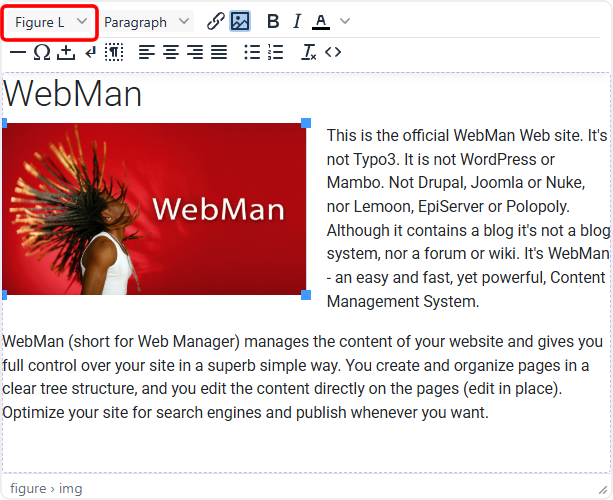
6. Tryck på Save. Resultat:
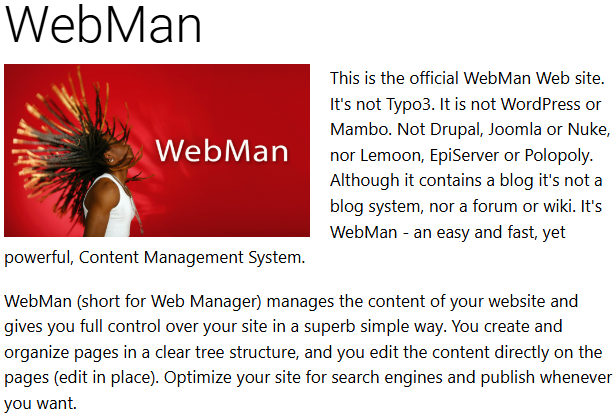
Bildens proportioner bibehålls och höjden anpassar sig automatiskt. På motsvarande sätt väljs Figure R för att få texten att flöda till vänster om bilden i stället.