Projekt
En projektsida har sin egen meny inom sidan för att hantera allt som har med projekt att göra. Man kan ha flera olika projektsidor med många projekt på varje sida, men man stannar hela tiden på samma webbsida i WebMan när man arbetar med ett projekt. Varje projekt på en sida har där sina egna uppdrag, rapporter, medarbetare mm.
A. Skapa en projektsida
1. Tryck på Pages under fliken Main i kontrollpanelen.
2. Skapa en ny sida och kalla den "Projekt" eller något passande.
3. Tryck på pennan till höger om sidan och välj sedan mallen Projects under Template. Om Projects inte finns i menyn vid Template måste den först aktiveras. Tryck då på det rödmarkerade ordet "Template" (inte Edit template) ovanför menyn med mallar för att gå till listan med sidmallar. Man kan också gå via Panel > Global > Templates. Kryssa i kryssrutan för att aktivera mallen och gå tillbaka. Nu ska mallen finnas i menyn. Välj den och tryck på Update.
B. Skapa ett nytt projekt
1. Gå till projektsidan.
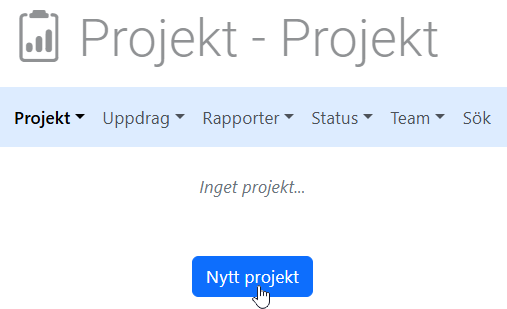
2. Tryck på Nytt projekt.
3. Skriv in projektets namn och en kort beskrivning.
4. Tryck på Spara projekt. Projekt-menyn visar en bock framför Aktiva. Under projektmenyn ser man en tabell med aktiva projekt. Projektets namn visas nu även i menyerna Uppdrag, Rapporter och Status.
5. Ett projekt har alltid en kund som är beställare och en projektledare. I den här guiden är kund och projektledare en och samma person, men så är normalt inte fallet. Projekt kan också ha flera medarbetare som utför uppdrag som delegeras till dem av projektledaren. Kunder, projektledare och medarbetare hämtas från WebMans kontaktregister där de aktuella personerna måste ha de rätta rollerna (Customer, Project member, Project admin) för att kunna delta i projekt.
C. Skapa uppdrag
1. Ett projekt består av uppdrag som ska genomföras. Tryck på projektets namn i menyn Uppdrag. Om det finns några uppdrag i projektet så visas de nu. Tryck på knappen Nytt uppdrag för att lägga till ett i projektet. Ett formulär visas.
2. Välj prioritet, skriv in ett datum när uppdraget ska vara utfört och skriv sedan en beskrivning av uppdraget. Precisera gärna i detalj.
3. Tryck på Spara uppdrag. Uppdraget får en ruta med en färg som motsvarar prioriteten. Man kan se när uppdraget beställdes, vem som utför det och hur många timmar det tagit. Till höger finns tre ikoner, en kryssuta för att visa om projektet är klart, en penna för redigering och ett rött kryss för att ta bort uppdraget.
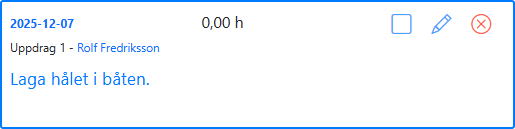
4. Tryck på pennan när en åtgärd har vidtagits. Nu kan man skriva vad som gjorts i uppdraget under Åtgärd, hur lång tid det tog, kryssa i om det är klart mm. Obs: timmar räknas decimalt - dvs 45 minuter är lika med 0,75 timmar.
5. Tryck på Uppdatera uppdrag. Om uppdraget markerats som klart får det en grå bakgrund i uppdragslistan.
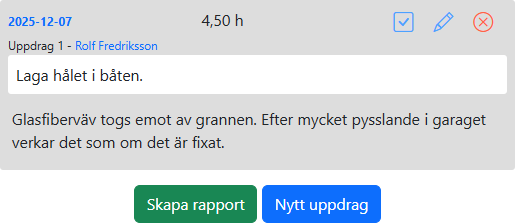
6. Skapa fler uppdrag och dokumentera åtgärderna och den åtgångna tiden enligt ovanstående punkter.
D. Skapa en rapport
1. Om det finns några uppdrag som är klara så finns det nu ytterligare en knapp under uppdragslistan: Skapa rapport. Tryck på den. Alla uppdrag i projektet som markerats som klara försvinner nu från uppdragslistan och samlas nu i en rapport.
2. Välj projektets namn i menyn Rapporter. En lista med projektets rapporter visas. Klicka på ordet Obetald i rapportlistan och skriv in ett datum om och när rapportens uppdrag betalades.
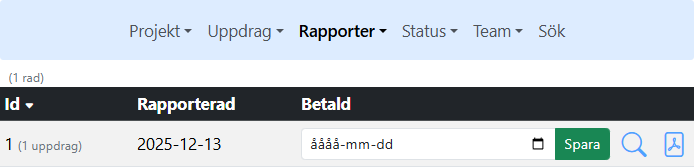
3. Tryck på förstoringsglaset till höger om rapporten för att granska den.
4. Tryck på pdf-ikonen för att skapa en pdf-fil för nedladdning av rapporten.
E. Status och summering
1. Välj projektets namn i Status-menyn. Projektets satus visas på en tredelad sida: Projekt, Uppdrag och Rapporter. Här kan man se statistik i listor och liggande stapeldiagram. Hur mycket tid som lagts ned, hur mycket som är klart/inte klart, hur många timmar av de klara uppdragen som är betalda mm.
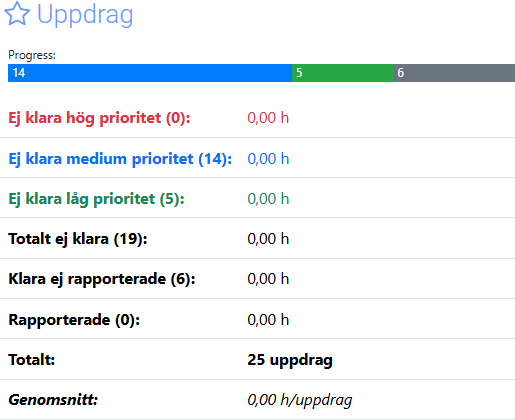
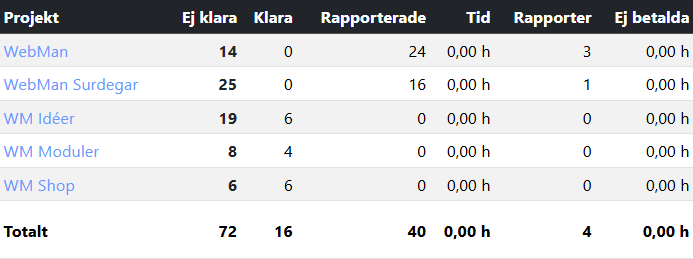
2. Välj Summering i projektmenyn. Nu visas en tabellöversikt med summeringar för alla projekt på sidan. (I exempelbilden nedan har inte någon tid redovisats).