
Slalom layout
En "slalom-layout" är en del av en webbsida med text- och bildinnehåll där texten flödar växelvis till höger och vänster om bilderna. Slalomlayouten finns inte som mall, utan hela slalomlayouten skapas som innehåll i en editor (Tiny MCE).
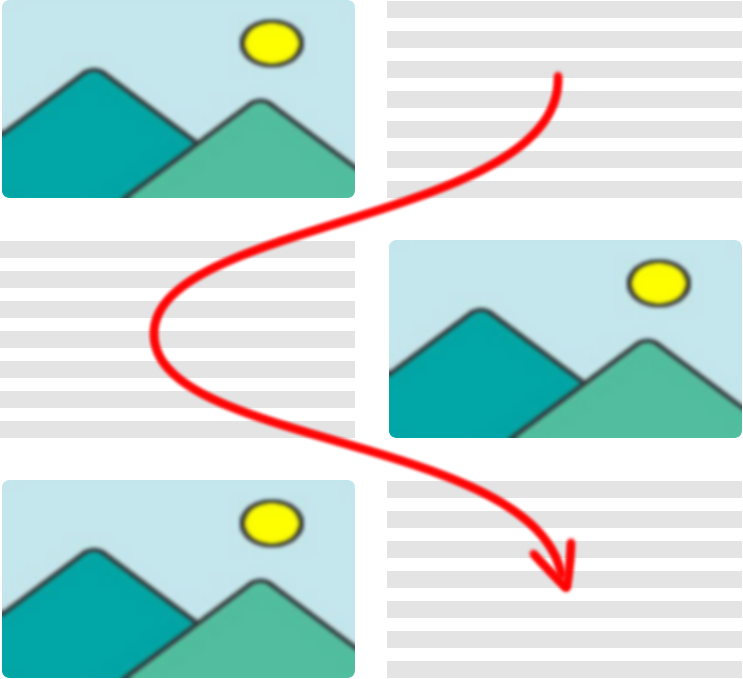
Skapa en Slalom-layout
-
Förbered bilderna genom att optimera och spara dem så att de är 600px breda (hälften av en full 1200px bredd) innan de läggs upp.
-
Lägg sedan in all rå text först helt utan formatteringar.
-
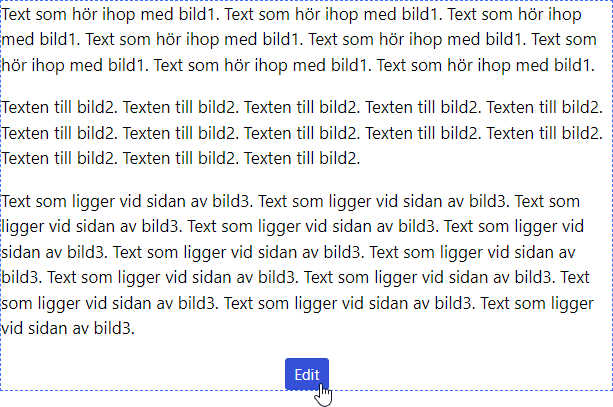
Dela in texten i de stycken den ska ha. Det kan vara så att textstycken hör ihop med bilder, men det behöver inte vara så. Spara sidan innan du fortsätter:
-
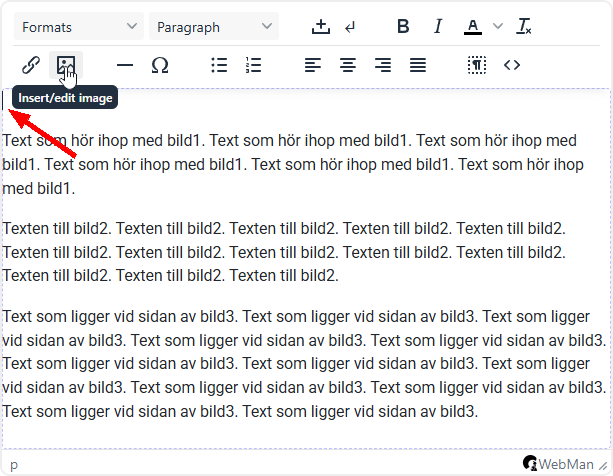
Öppna upp editorn igen, placera textmarkören före första textstycket och tryck på Retur (Enter) för att skapa ett nytt, tomt stycke ovanför första textstycket. Med markören i det tomma textstycket, tryck på bild-ikonen i verktygsraden för att lägga in en bild (Insert/edit image).
-
Dialogrutan för Insert/edit image öppnas. Tryck på den lilla filväljarknappen bredvid Source-fältet för att öppna mediabiblioteket elFinder. Navigera i eFinder fram till bilden som ska läggas in. Skapa eventuellt mappar och ladda upp bilden om den inte redan finns där.
-
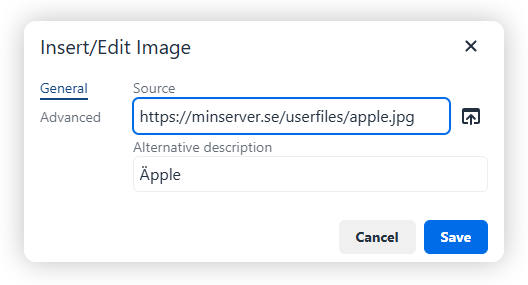
Dubbelklicka på bilden i elFinder för att välja den och samtidigt stänga elFinder. I bildväljarrutan ska nu bildens sökväg synas (Source). Glöm inte att ange en bild-beskrivning innan du trycker på Save.
-
Bilden lägger sig först ovanför texten. Med bilden markerad, gå till Formats-menyn och välj Figure L. Bilden hamnar nu till vänster om texten.
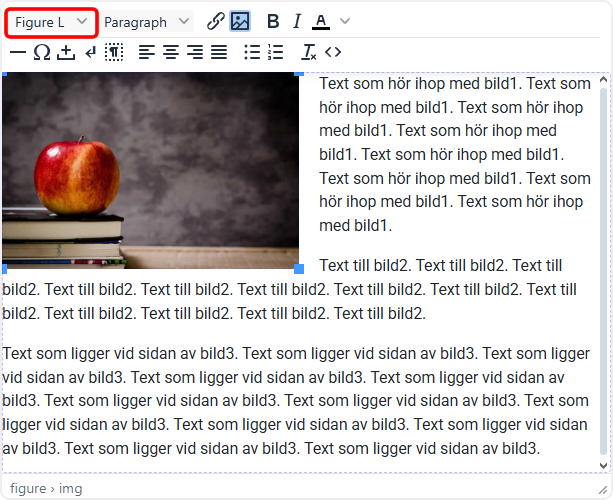
-
Placera markören i slutet av första textstycket och tryck Retur för att skapa ett nytt, tomt stycke. Med markören i det nya, tomma stycket - välj Clear i Formats-menyn. Texten som hör till bild 2 hoppar ner under den första bilden om den är högre än det första textstycket.

-
Placera nu markören i början av det andra textstycket och tryck återigen Retur för att skapa ett nytt, tomt textstycke. Med markören i det nya tomma textstycket, tryck på bildikonen i verktygsraden för att sätta in bild nummer 2 från elFinder.

-
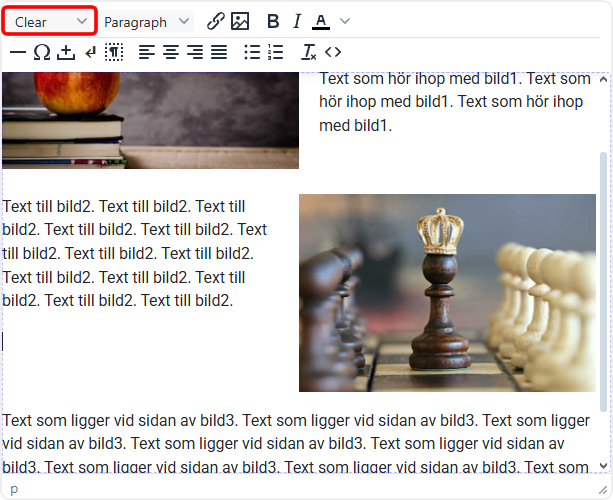
Med bild nummer 2 markerad, välj Figure R i Formats-menyn. Texten i andra stycket flödar nu till vänster om bild 2.

-
Placera markören i början på nästa stycke och tryck retur för att skapa nästa, tomma stycke. Placera markören i det nya, tomma stycket och välj Clear i Formats-menyn. Textstycke 3 hoppar nu ned på en ny rad under bild 2.
-
Upprepa proceduren så många gånger som önskas, bild i nytt stycke, växelvis Figure L och Figure R, nytt stycke med Clear efter varje stycke.
Clear
Clear innebär att efterföljande stycken med innehåll alltid börjar under allt annat, på en ny rad i ett nytt stycke. Det är användbart för att kontrollera hur texter flödar runt om bilder oberoende av storlek och bredd i en flytande layout.
Pröva följande exempel med olika bredd på webbläsarfönstret för att se hur en text kan flöda.
- Slalom exempel 1 med stycken, men utan Clear.
- Slalom exempel 2 med stycken och Clear efter varje stycke.