
Redigera medlemmar
En administratör kan komma åt att redigera en medlem genom att klicka på en medlemsbild när medlemmarna visas som rutor, eller genom att trycka på pennan till höger i listan med medlemmar.
Ny medlem
Ett tryck på knappen Ny undertill på sidan öppnar upp ett formulär för att lägga till en ny medlem.

Obligatoriska fält
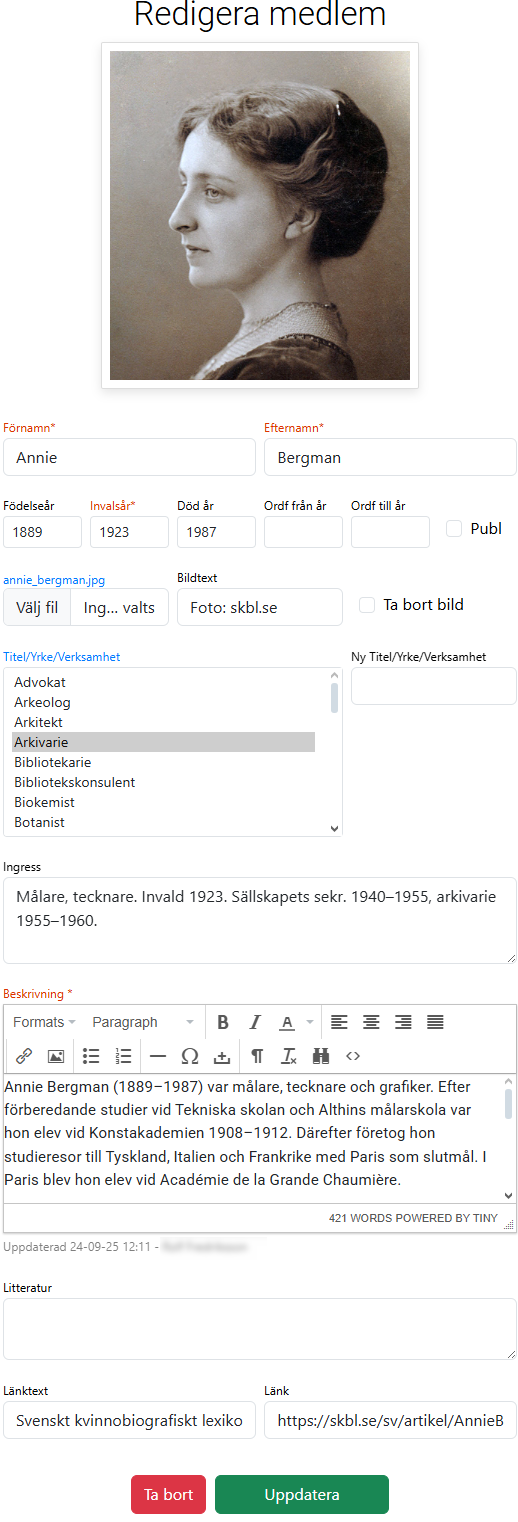
Förnamn, efternamn, invalsår, dvs året när personen blev medlem, samt en beskrivningstext är obligatoriska. Det ser man genom att de är rödmarkerade. Om man försöker skapa en ny medlem utan att fylla i dessa fält stoppas man med en uppmaning om att kontrollera detta.
Övriga fält
Förutom det kan även födelseår och dödsår skrivas in, samt mellan vilka år vederbörande eventuellt varit ordförande. En bock i rutan Publ gör att personen publiceras och därmed visas i galleriet.
Ladda upp en bild
En bild kan laddas upp och en kort bildtext kan skrivas in. Bilden sparas i två olika storlekar, dels en mini-variant för visning av många bilder samtidigt, och dels en större bild för individuell visning. Bildtexten hamnar i nedre högra hörnet av bilden, tänkt för att visa fotografens namn eller liknande. Ta bort en befintlig bild genom att kryssa i Ta bort bild.
Välj Titel/Yrke/Verksamhet
Under den här rubriken kan man välja vilka titlar, yrken eller verksamheter som ska förknippas med personen. Det går bra att välja flera i listan. Om någon titel eller något yrke skulle saknas kan man lägga till en ny genom att skriva något i fältet till höger om listan. Man kan lägga till en ny titel för varje gång man sparar. Det nya titeln/yrket/verksamheten hamnar då i listan till vänster och blir därmed också tillgänglig att väljas för alla andra personer i persongalleriet. Här bör man undvika dubbletter eller olika språkliga böjningar som har samma innebörd.
Sammanfattning, litteratur och länk
Fyll i en kort sammanfattning vid Ingress ovanför beskrivningstexten. Utöver detta kan man också lägga till en litteraturlista med referenser som rör personen samt en länk med tillhörande länktext.
Redigera en befintlig medlem
När en befintlig medlem ska redigeras visas eventuellt en bild överst. Tryck på bilden för att se den i full storlek. Annars ser formuläret ut på samma sätt som när man skapar en ny medlem.
Titel/Yrke/Verksamhet
Genom att trycka på den lilla länken ovanför listan med Titel/Yrke/Verksamhet hamnar man på en sida där man kan redigera dessa. Först ser man en lista med alla.

Man raderar en rad i tabellen med det röda krysset. Tryck på pennan till höger för att redigera en rad.
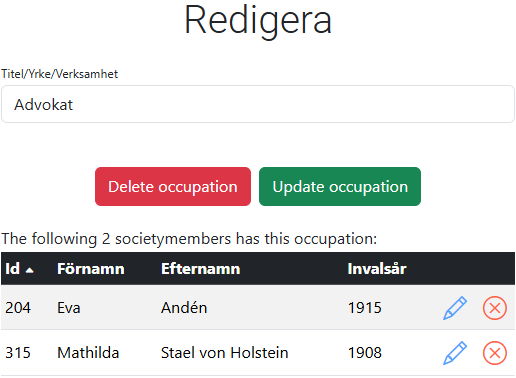
Här kan man ta bort titeln/yrket/verksamheten med den röda knappen Delete occupation, eller redigera namnet genom att ändra i fältet ovan och trycka på Update occupation. Under knapparna ser man en tabell med alla medlemmar som för tillfället har det valda titeln/yrket/verksamheten. Om man tar bort yrket så försvinner det från alla dessa, likväl som det uppdaterade namnet påverkar alla i listan.
Inställningar
För att se appens inställningar, gå till:
Panel > Global > Templates > Societymembers